

สรุปบล็อก – คุณอยากโชว์เกมเพลย์ออนไลน์ไหม? อยากแชร์วิดีโอเกมบน Windows PC ให้เพื่อนแต่มองไม่รู้วิธี? อ่านบล็อกเพื่อดูวิธีใช้ซอฟต์แวร์บันทึกหน้าจอ บันทึกเกมวิดีโอบน PC
คุณคงเคยเห็นเกมเพลย์บน YouTube หรือโซเชียลมีเดียอื่นๆ ที่นี่คุณโชว์ทักษะ และอวดกับเพื่อนว่าผ่านระดับยากแล้ว หากคุณเป็นเกมเมอร์และชอบบันทึกเกมบน PC เรามีโซลูชันสมบูรณ์สำหรับคุณ แม้การบันทึกหน้าจอเป็นเรื่องง่าย และ Screen Recorder หลายตัวช่วยได้ แต่สิ่งสำคัญคือ ต้องบันทึกเกมวิดีโอบน PC ด้วยคุณภาพวิดีโอที่ดี เนื้อหาวิดีโอจะเสียความสำคัญ หากคุณภาพไม่พอที่จะดูหรือแชร์ ดังนั้น ในบล็อกนี้ เราจะบอกวิธีบันทึกเกมวิดีโอบน PC โดยไม่สูญเสียคุณภาพวิดีโอ
อ่านเพิ่ม: 5 Ways To Take Screenshots On Windows 11
วิธีบันทึกเกมวิดีโอบน PC โดยไม่สูญเสียคุณภาพวิดีโอ?
ที่นี่เราใช้ TweakShot Screen Recorder บันทึกเกมวิดีโอบน Windows เป็น Windows Screen Recording Tool 專用 พร้อมฟีเจอร์ครบครัน ให้การบันทึกสมบูรณ์แบบบนคอมพิวเตอร์ ทำตามขั้นตอนด้านล่าง เพื่อเรียนรู้วิธีบันทึกเกมวิดีโอบน PC ด้วย TweakShot Screen Recorder
ขั้นตอนที่ 1: ดาวน์โหลดและติดตั้ง TweakShot Screen Recorder
ขั้นตอนที่ 2: เปิด TweakShot Screen Recorder บนหน้าจอ
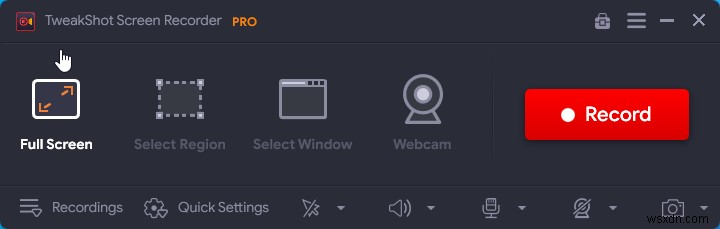
ขั้นตอนที่ 3: ไปที่ Quick Settings ที่แถบด้านล่าง
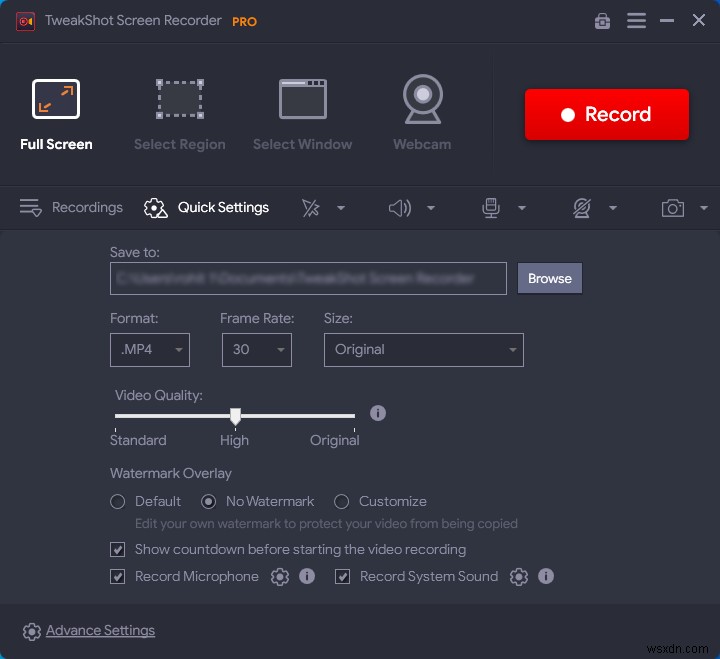
ที่นี่ไปที่ Video Quality ตั้งตามต้องการ สามารถตั้งเป็น Standard, Original หรือ High ได้ พร้อมเปลี่ยน Video Format, Frame Rate, Video File Size เพิ่มเติม สามารถเพิ่ม Watermark ปรับแต่งได้ หากอยากป้องกันลิขสิทธิ์
ขั้นตอนที่ 4: เปิดแอปพลิเคชันเกม หรือเว็บเบราว์เซอร์ เปิดเกมออนไลน์
ขั้นตอนที่ 5: ไปที่ TweakShot Screen Recorder เลือกตัวเลือกบันทึกหน้าจอ ตัวเลือกมี – Full screen, Single window, Webcam, หรือ Specific region หากอยากเล่นเกมเต็มหน้าจอ ลอง Full Screen ใช้ Webcam Overlay แสดงหน้าตาขณะเล่นเกมได้ ยิ่งไปกว่านั้น ซอฟต์แวร์บันทึก System Audio และ Microphone Audio ได้ สร้าง Tutorial หรือบันทึก Commentary ระหว่างเล่นเกมได้
ขั้นตอนที่ 6: เมื่อพร้อมทุกการตั้งค่า คลิกปุ่ม Record
ขั้นตอนที่ 7: เมื่อเกมจบ หยุดบันทึกโดยกดปุ่ม Stop

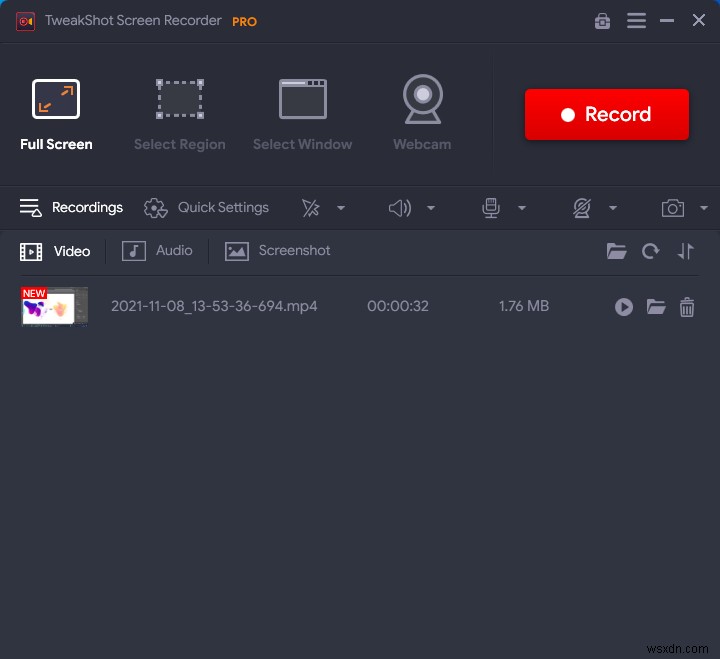
ตอนนี้คุณหาวิดีโอเกมได้ที่แท็บ Recording ของ TweakShot Screen Recorder
คุณยังถ่ายสกรีนชอตขณะบันทึกหน้าจอได้ด้วย TweakShot Screen Recorder ดูรายละเอียดเพิ่มเติมได้ที่บล็อก วิธีถ่ายสกรีนชอตบน Windows PC ขณะบันทึกหน้าจอ
คำถามที่พบบ่อย –
Q1. เกมเมอร์ใช้อะไรบันทึกวิดีโอของพวกเขา?
เกมเมอร์มักใช้ Screen Recording Software บันทึกเกมวิดีโอบนคอมพิวเตอร์ ใช้สำหรับ Review, โชว์ทักษะ หรือช่วยผู้อื่นหาเคล็ดลับ/เทคนิคเกม
Q2. บันทึกเกมวิดีโอบน PC ยังไง?
หากยังใช้วิธีเก่าบันทึกหน้าจอ ลอง TweakShot Screen Recorder ตอนนี้ มีตัวเลือกปรับ Video Quality, Format และอื่นๆ ได้เร็ว
Q3. บันทึกเกมเพลย์ PC ฟรี ยังไง?
ดาวน์โหลด TweakShot Screen Recorder ให้ฟรีพอที่จะลองใช้ และบันทึกหน้าจอฟรีได้
สรุป –
หากอยากบันทึกหน้าจอ Windows ดาวน์โหลด TweakShot Screen Recorder ไม่ว่าจะบันทึกเกม Windows 10 หรือจับภาพ Meeting ออนไลน์ และ Webinar มันทำงานได้หมด TweakShot Screen Recorder รองรับ Windows 11, 10, 8.1 และ 7
หวังว่าบทความนี้ช่วยให้คุณเรียนรู้การบันทึกเกมบน PC เรอยินดีรู้ความคิดเห็นเพื่อทำให้ประโยชน์มากขึ้น ข้อเสนอแนะและความคิดเห็น ยินดีต้อนรับในส่วนความคิดเห็นด้านล่าง แชร์ข้อมูลกับเพื่อนและผู้อื่นด้วยการแชร์บทความบนโซเชียลมีเดีย
เราชอบฟังจากคุณ!
เราอยู่บน Facebook, Twitter, Instagram, และ YouTube สำหรับคำถามหรือข้อเสนอแนะ ทิ้งไว้ในความคิดเห็นด้านล่าง เราชอบตอบกลับพร้อมวิธีแก้ เราโพสต์เคล็ดลับและวิธีแก้ปัญหาเทคโนโลยีทั่วไปเป็นประจำ
หัวข้อเกี่ยวข้อง –
How To Check For Software Updates on Windows PC?
13 Best VPN For Windows 10, 8, 7 PC In 2022 – (Free & Paid)
How to Recover Permanently Deleted Files in Windows 10
How To Take Full Webpage Screenshots In Chrome?
How to Screen Record Disney Plus on Windows?
